
Для владельцев машин семейства Лада, у которых стоит “родная” навигационная система от СитиГИД, есть одна большая проблема – карты обновляются производителем очень редко. Чтобы иметь актуальные версии карт, был только один выход – делать всё кустарно, на свой страх и риск. Сейчас появилась вполне официальная альтернатива – программа обновления карт.
Требования: Windows версии не ниже Windows 7, версия СитиГИД не ниже 7.9
Инструкция в формате pdf: VAZ Updater Quick Guide.pdf
Внимание: программы, в данный момент, находятся на стадии бета-версии, пожалуйста, сообщайте Ваши замечания в этой теме.
- Особенности навигатора CityGuide
- Зачем нужно обновлять карты навигатора
- Как выбрать правильные карты для CityGuide
- Скачать и установить карты для навигатора
- Обновление установленных карт
- Включение СитиГид
- Внешний вид
- Обновление СитиГид
- Как проложить маршрут
- Скачивание и установка карт
- Нововведения
- Бесплатные карты для СитиГИД 7. x в формате cgmap на основе данных OSM
- Для чего нужно обновлять карты в навигаторе
- Что необходимо для обновления навигатора
- Как установить, обновить карты Navitel
- Как загрузить и обновить карты в навигаторе Garmin
- Установка и обновление программного обеспечения СитиГид
- Как установить, обновить программное обеспечение Яндекс. Навигатор
- Установка и обновление IGO
- Как запустить программу
- Интерфей
- Построение маршрута на Лада Веста
- Как обновить программу?
- Как включить программу Ситигид навигатор
- Как обновить ситигид на лада веста
- Интерфейс навигатора
- Голосовые подсказки помогут не отвлекаться
- Где посмотреть координаты
- Как скачать и поставить карты — инструкция
- Что такое места интереса
- Как посмотреть историю
- Обновление карт ситигид на лада веста
Особенности навигатора CityGuide
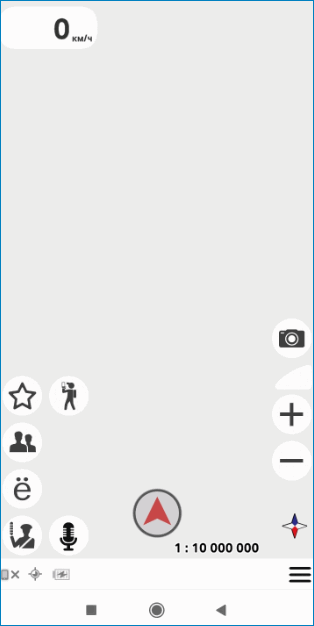
CityGuide можно установить на смартфон, планшет и компьютер. Местность прорисовывается в 3D, навигатор быстро прокладывает маршрут, делает голосовые подсказки во время ведения.
Важно. Некоторые опции доступны только при подключении к интернету. Офлайн-карты включаются автоматически при потере связи с сетью.
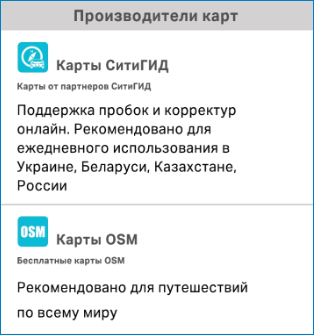
В навигации предлагается два типа атласов:
Зачем нужно обновлять карты навигатора
Последняя версия атласов содержит меньше ошибок, более достоверна. При работе со старыми данными CityGuide может привести к перекрытому участку или даст неверные указания при проезде развязки.
Карты CityGuide часто получают обновления, некоторые области загружают изменения каждый день. Во время загрузки новых данных доступны старые атласы, ими можно пользоваться в обычном режиме, прокладывать маршруты, настраивать.
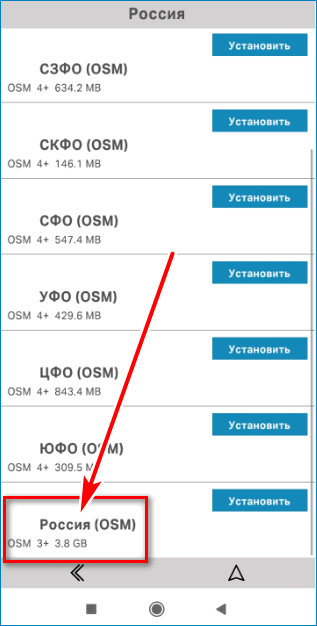
Важно. Некоторые атласы занимают от 300-500 мегабайт места. При скачивании местности всей России потребуется не менее 3,8 гигабайт. При скачивании заранее убедитесь в наличии свободного места на телефоне, а также подключите устройство к WiFi.
Как выбрать правильные карты для CityGuide
Загружать и обновлять данные местности можно несколькими способами:
Безопаснее скачивать атласы с помощью мобильного телефона или сайта разработчиков. Они не содержат вирусов, стабильно работают.

В меню телефона можно выбрать два типа карт. Чтобы использовать бесплатные атласы, выбирайте версию OSM, чтобы получать более достоверную информацию – скачивайте платную версию СитиГид.
Важно. Карты СитиГид платные. Оплачивается каждая выбранная область или город. После покупки навигатор может получать бесплатные обновления.
Скачать и установить карты для навигатора
Загружать обновления удобно через меню навигатора. Сделать это можно для Андроида и iOS. Для скачивания нужно выбрать тип атласа, кликнуть по нужной области. Загрузка начинается моментально. Для экономии трафика заранее подключитесь к WiFi.
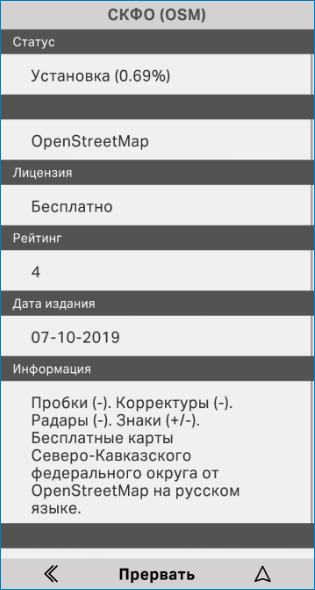
Во время скачивания можно увидеть прогресс в верхней части окна, тип лицензии, дату издания, рейтинг. Скорость скачивания зависит от качества интернета. OSM карты для CityGuide не требуют покупки.
Обновление установленных карт
Установленные на навигаторе атласы можно обновлять. Сделать это можно с помощью меню. Для загрузки данных устройство должно быть подключено к интернету через WiFi или мобильную сеть.
Как обновить карты:
Установка обновлений пройдет в автоматическом режиме. Удалять старые данные самостоятельно не нужно.
Важно. Для бесплатных атласов обновления выходят раз в месяц. Платная версия местности корректируются ежедневно, поэтому проверяйте обновления минимум один раз в неделю.
CityGuide – платная навигация с большим набором опций. Детальные атласы содержат информацию о засадах ГИБДД, достопримечательностях, точках POI. Чтобы работать со свежими картами, периодически проверяйте обновления в меню.
Системы навигации значительно упростили жизнь водителям. Некоторые версии не адаптированы под конкретные модели автомобилей, остальные сложны в эксплуатации. СитиГид Лада Веста выделяется на их фоне простотой и вариативностью.
Включение СитиГид
Для запуска программы не потребуется устанавливать дополнительное программное обеспечение. Сама программа входит во встроенный пакет. Для запуска нужно включить ММС и перейти в раздел «Навигация» с помощью боковых клавиш.

CityGuide Vesta запустится автоматически, отобразив на экране вступительную заставку. Работа карт активируется после информационного сообщения.
Внешний вид
Большинство экранного пространства отведено под саму карту, которая показывает улицы в зоне действия и номера дорог. Клавиши управления расположены по бокам от карт, чтобы не мешать водителю за рулем.
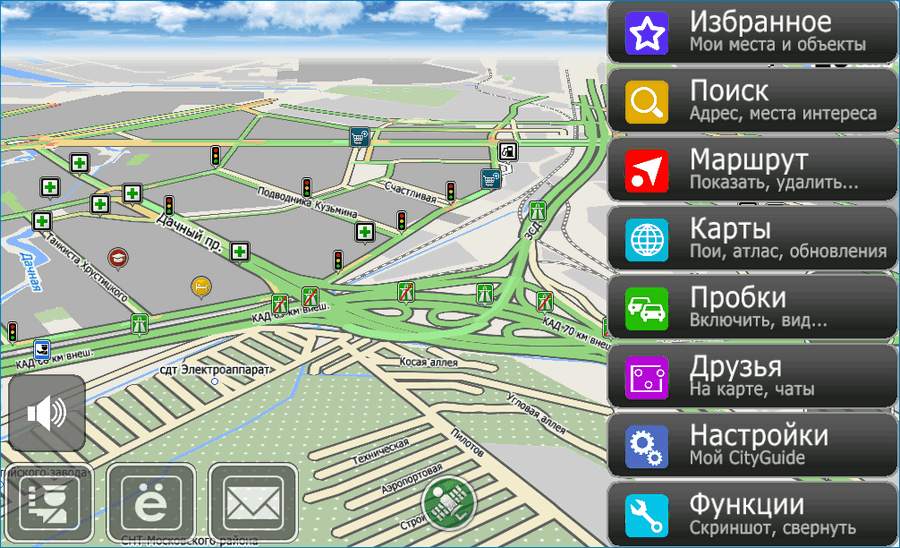
Сами настройки переключаются между собой с помощью клавиш, находящихся внизу панели.
Для опытных автолюбителей имеется режим голосовых подсказок и уведомлений. Они предупреждают водителя о поворотах и загрузке на дорогах. Меню отличается простотой цветов и удобством настроек.
Обновление СитиГид

При всей своей простоте в эксплуатации система требует периодического обновления карт. Разработчики программного обеспечения регулярно выпускают обновления, где добавляют новые карты и редактируют уже имеющиеся данные.
Новые версии программы находятся на официальном сайте ресурса. Для обновления необходим съемный носитель с 4 Гб свободного места с форматом FAT 32.
Процесс обновления карт СитиГид:
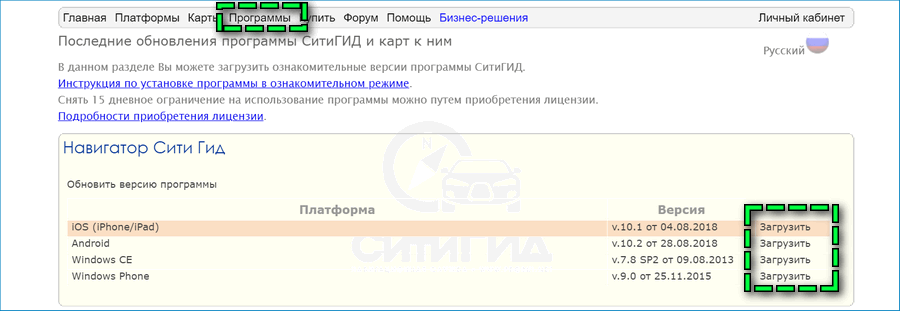
Если выбрать пункт «Полное обновление», то в системе обновятся все функции и программы.
Средняя длительность обновления составляет примерно 30 минут. В это время не получится пользоваться функциями системы СитиГид.
Как проложить маршрут

Подобно другим системам навигации СитиГид Веста помогает проложить наиболее оптимальный для водителя маршрут из точки А в точку Б. Примечательно, что пользователь может самостоятельно регулировать предложенный системой маршрут.
Способы определения маршрута:
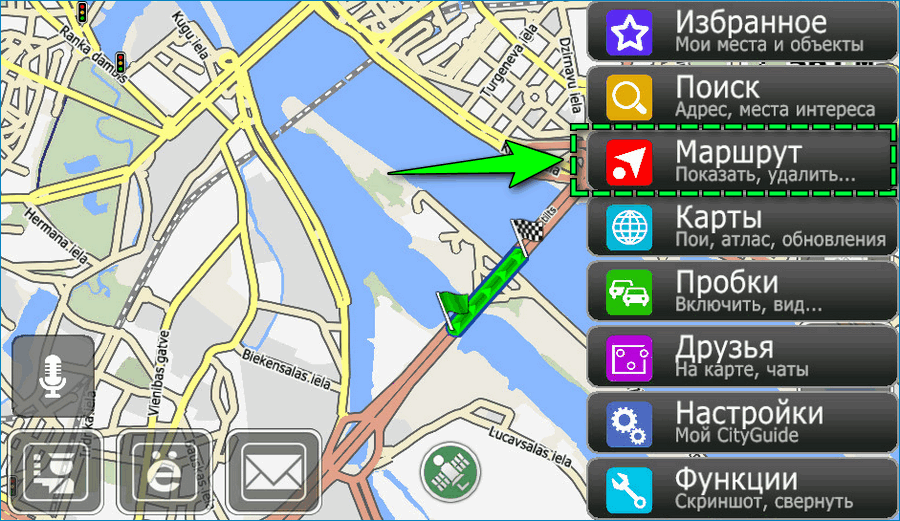
Наиболее быстрый метод проложить маршрут – воспользоваться координатами карт. Они включают в себя широту и долготу точки. Найти эту информацию можно в любых онлайн-картах, поставив отметку на карте.
Полученные данные вносятся в графу «Координаты». Отметка N отвечает за широту, а E – за долготу.
Скачивание и установка карт
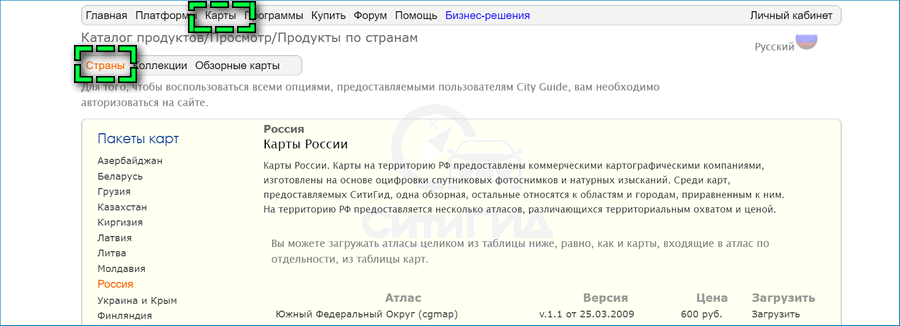
Если прервать установку файлов, то имеющиеся файлы могут повредиться и не будут доступны для чтения.
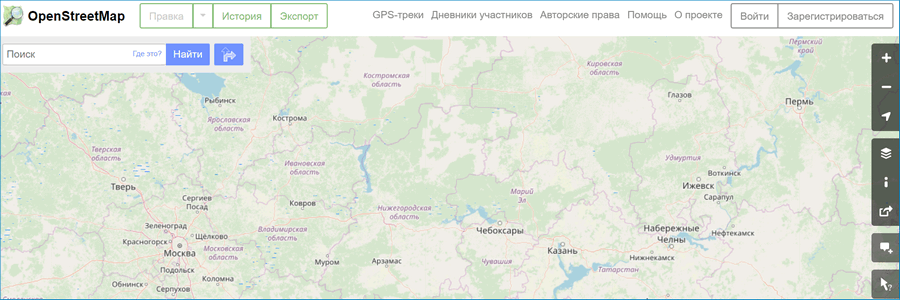
Отсутствие альтернативы в картах устраивает не всех водителей. Поэтому также можно использовать Open Street Maps. Для установки сторонних карт не нужно перепрошивать оригинальную версию.

Если предложенные карты не понравятся, то их можно удалить вручную без потери гарантии.
Опубликовано обновление программы СитиГИД 7.8 SP2 для Android, WindowsCE, WindowsMobile и CarPC (Windows 7/Vista/XP). В данном выпуске исправлены ошибки выявленные с момента публикации СитиГИД 7.8 SP1.
Нововведения
Обновление версии для Android
Обновление версии для iPhone/iPad
Обновление версии для Symbian
Бесплатные карты для СитиГИД 7. x в формате cgmap на основе данных OSM
При обновлении карт всегда обновляйте атлас страны (при его наличии).
Для построения маршрута между странами используйте обзорные карты из списка меню слева.
Обзорные карты пополняются по мере готовности. Список не окончательный.
Для построения маршрута между регионами страны используйте атлас/обзорную карту (при наличии).
Без навигатора современному автомобилисту обойтись сложно. Именно благодаря картам на этих девайсах владельцы автотранспорта легко ориентируются на дорогах и не рискуют сбиться с курса. Тем не менее, для того, чтобы девайс предоставлял исключительно актуальную информацию, его програмные средства желательно периодически обновлять. И хоть сперва задача выглядит непростой, на практике с ней справится любой желающий. А мы расскажем о том, как обновить карту на GPS-навигаторе оперативно и без проблем.
Для чего нужно обновлять карты в навигаторе
Усовершенствованные версии GPS карт появляются в среднем раз в 6 месяцев. В их создании принимают участие как опытные картографы, так и вебмастера со стажем.
Каждая обновленная карта отличается от предыдущей расширенной зоной покрытия. В эту территорию включаются дома, которые были возведены в последние месяца, новые развязки и дороги. Кроме того, в измененных картах исправлены те неточности, которые были обнаружены в прежних версиях. И хоть определенные ошибки могут встречаться и дальше, эффективность GPS-навигатора с каждой новой версией существенно повышается.
Кстати, пользователи некоторых автонавигаторов могут лично поучаствовать в улучшении работы этих устройств. К примеру, девайсы Garmin позволяют направить участок карты, где была допущена неточность, разработчику для дальнейшего исправления.
Что необходимо для обновления навигатора
Практически все популярные системы автонавигации предоставляют возможность быстро и бесплатно обновлять карты на автонавигаторах. Поэтому с актуализацией GPS карт вы легко сможете справиться самостоятельно.
Что же вам нужно для этого?
А еще подготовьтесь к тому, что на выполнение всех необходимых действий у вас уйдет время. Дело в том, что “весят” карты, как правило, немало. Если же ваше интернет-соединение большой скоростью не отличается, то приготовьтесь ждать.
Как установить, обновить карты Navitel
Эти навигационные карты на протяжении уже долгого времени считаются одними из лучших. Компания Navitel подготавливает обновления к выпуску в среднем раз в полгода и позволяет устанавливать их бесплатно. Выполнить установку можно двумя способами — через компьютер и через меню соответствующей программы. Вам же остается только выбрать наиболее подходящий и удобный конкретно для вас вариант.
1. Использование программного обеспечения. Как обновить GPS-навигатор Навител через меню приложения? Для этого необходимо сперва проверить наличие интернет-соединения. Поскольку “весят” карты немало, то желательно загружать их при помощи Wi-Fi.
На своем навигационном устройстве откройте программу Навител Навигатор и в ее меню найдите раздел «Обновления». Теперь нажмите на клавишу «Обновить всё». Перед вами откроется окно с детальным описанием всех доступных карт. Нажатием клавиши «Обновить» вы дадите свое согласие на их загрузку. Больше никакие действия от вас не требуются.
Прежде, чем приступать к загрузке карт, следует сперва обновить приложение Навител Навигатор вместе с активационным файлом.
После этого действуйте следующим образом:
Как загрузить и обновить карты в навигаторе Garmin
Обновлять карты Garmin также нужно время от времени, поскольку обновленные их версии содержат более точные данные, в точности которых не придется сомневаться. Именно благодаря их улучшенным версиям ваш автонавигатор будет хорошо ориентироваться на улицах и просчитывать наиболее точные и удобные маршруты на пути к намеченной цели.
Если настала пора обновить навигационные данные Garmin, то поможет в этом специальное приложение под названием Garmin Express. Оно существует в двух вариантах — для Windows и для компьютеров Apple. Другими словами, пользоваться удобными картами смогут пользователи обеих популярных операционных систем.
Итак, как обновить GPS-навигатор Garmin? Сама установка проходит поэтапно. И действовать предстоит следующим образом:
Обратите внимание на то, что карты и обновления к ним, как правило, весят много. А это означает, что процесс их загрузки и установки потребует немало времени. Особенно в том случае, если интернет-соединение не очень хорошее, а скорость закачивания медленная. Потому заранее запаситесь терпением и приготовьтесь подождать.
Установка и обновление программного обеспечения СитиГид
Пользователей навигационной службы СитиГид на сегодняшний день также насчитывается немало. Если вы также являетесь одним из них, то при установке обновлений для карт действуйте следующим образом:
Как установить, обновить программное обеспечение Яндекс. Навигатор
Программное обеспечение Яндекс. Навигатора тоже можно быстро и легко обновить собственноручно. Что же следует для этого делать? В действительности все предельно просто. Нужно лишь сохранять последовательность определенных действий.
При желании настройте также и автообновление. Выполнить это тоже можно в разделе «Обновление карт». Чтобы загрузкой карт больше не приходилось заниматься вручную, запустите функцию «Автоматически». Обратите внимание, что навигационные файлы намного проще скачивать по Wi-Fi, так как ресурсов мобильного интернета часто бывает недостаточно. Чтобы загрузка не началась в неподходящий о момент, выберите вариант «Только по Wi-Fi». Это позволит избежать неприятных сюрпризов.
Иногда также возникает необходимость удаления той или другой карты. Сделать это также предельно просто. Достаточно через Меню зайти в раздел Настройки и перейти в категорию «Загрузка и удаление». Именно там и хранятся скачанные карты. Отметьте необходимые и нажмите клавишу «Стереть». Сразу же после этого откроется окно с просьбой подтвердить действие. Нажмите на клавишу удаления повторно. Вот и все. Утратившие для вас свою актуальность карты будут навсегда стерты из памяти устройства.
Установка и обновление IGO
Система навигации iGO входит в список наиболее примечательных. Ее новые версии отличаются объемными картинками, на которых можно видеть рельеф местности, трехмерные изображения самых разных объектов и не только. Есть возможность поворачивать изображение на экране навигатора на 360 градусов для того, чтобы как можно вернее сориентироваться на местности.
Если вы приобрели программное обеспечение iGO для своего портативного навигатора, то периодически обновлять карты нужно будет на сайте NNG. Какая должна быть последовательность шагов?
Обратите внимание, что загрузить обновления можно не только при помощи Naviextras Toolbox, но и прямо с сайта NNG. Последовательность действий будет такой же.
Обновленные версии программ для автонавигаторов появляются в среднем раз в 3-10 месяцев. А это значит, что и обзаводиться последними картами желательно не реже. Иначе информация, которая будет находится в вашем использовании, уже не будет достоверной. Поэтому уделите обновлению своих GPS-навигаторов должное внимание. Тем более, что с этой задачей вы легко справитесь самостоятельно.

A new version of Citigid for Lada WESTA, Version 7.9.7.240 has been released✔ updated maps✔ accelerated work with the map, improved routing and other fixes (blablabla)
For those who do not want, or cannot, the instructions below:
What is needed for this: Citigide software update (official or from the altmen determine yourself), download either from the Citigid website — probki.net/vaz/lada_vesta.html, from there take the update instructions just in case, or HERE Latest current version 7.9.7.240
Inside — the latest version of CityGuide without maps. However, for those who are interested in traffic jams or want to have new interchanges roads etc. maps need to be updated to the latest versions.What else is needed is the latest actual versions of maps. Download either from the official website (Moscow, Moscow region and a couple of maps are not available there) probki.net/cataloguecountrys.aspx, or for example from here — 4pna.com/showthread.php?t=8342 (needed registration), well, or from my archive of firmware and cards. IMPORTANT! for versions 7.9. * you need to download cards designed for 8-9 versions of Citigid, cgnet I recommend downloading only new updated maps.
So, we have everything downloaded, there is an SD card of at least 4 GB ( the read speed from the card also matters, so do not use the old or low-speed card — you’re sick of waiting for completion ), comp and Vesta 🙂 . You can still have beer wine — firstly, if the Citigid version has not been updated since the purchase, it is better to update too. On a circle, a process with a full update takes up to half an hour to sit and look at the process indicator. IMPORTANT! Do not turn off the MMS, power and do not restart during the update of Citigid!
Separately, about updating information about cameras, ambushes, etc. We go here speedcamonline.ru/ and select the necessary base of radar points.I personally now choose the Rus option for myself, all types. I used to take StrelkiNext, you can choose what points are needed (cameras ambushes etc), check the boxes and download the desired file from this section. SpeedCam for CityGUID version 7.7: * NEW *If not all points are selected, then select Only filtered, etc.We save the file SpeedCam.bkm, put it in the CGMAPS folder on the finished SD card, see step 4. Both maps and cameras will be updated immediately.
Let’s go on the points: 1. The SD card is formatted in FAT32. 2. We put the downloaded Update directory in the root of the map, the Update folder should appear in it. 3. in the CGMAPS directory we put separately downloaded new cards with the replacement of the old ones. In this case, Citigid will update all the cards (for a long time), but you can remove everything from there and upload only new ones that you need to update (quickly). If you need to update only cameras, in the CGMAPS folder, leave the file SpeedCam.bkm 4. Further, all according to the instructions — insert the card, launch Citigid. If it was launched, you need to exit it. 5. According to the circumstances — we update the software, we update the maps. Be sure to update Citigid and its first launch after this action — do not leave it turned on after a health check but completely unload it from the memory — Menu, on the left of the screen EXIT. Only then remove the memory card. 6. Removing cards. There is information that with a clogged internal storage, Citigid begins to fail. But: the latest versions support smaller cards, and the problem is not particularly relevant
We should also consider the CityGuide.zip archive — changing its contents, you can replace the voice for notifications, automatically add the settings you need for volume levels, maps used, etc. — I’ll not paint here, since the person who started using the navigator with traffic jams in Vest already has certain knowledge in various application software, etc. And the article is mainly for those who are new to everything.
Naturally, you do everything at your own peril and risk and for any possible problems you are personally responsible. From myself I note that on more than (FIG knows how many) news such small changes in the software update settings configurable and pre-installed software configs along with the changes for themselves out of the box did not reveal any problems. Well, almost — the problems are only with the update, everything works as it worked.
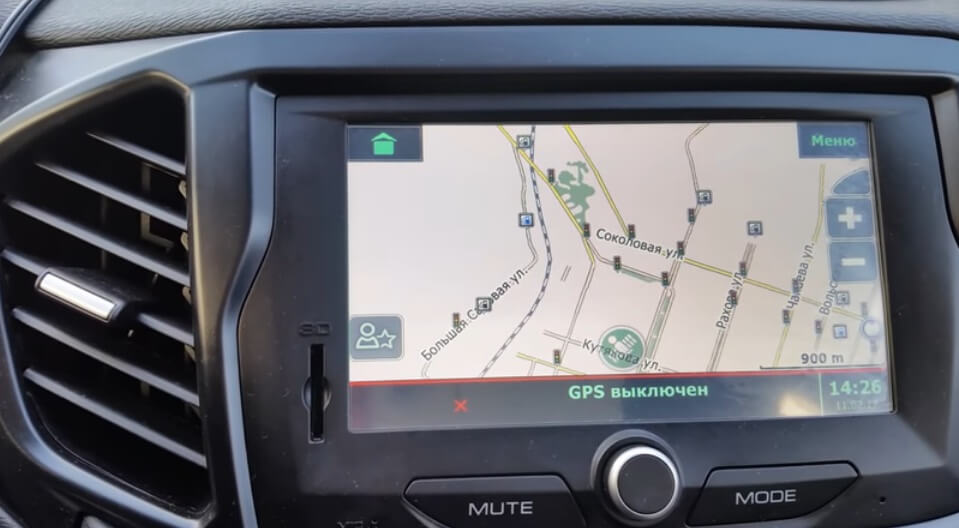
Навигатор Лада Веста Автомобильная навигация – ещё одно благо для современных водителей. Теперь у них всегда под рукой интерактивная карта, данные о пробках и помощник в составлении маршрута. СитиГИД Лада Веста смог себя неплохо зарекомендовать в этом плане и с каждым обновлением становится всё совершеннее.
Как запустить программу
Для этого нужно перейти в «Главное меню» мультимедийной системы и нажать «Навигация».
Интерфей
Большую часть экрана занимает карта с названиями улиц, направлением движения, пробками и пр.
Иконка положения автомобиля может быть расположена неверно, пока Вы не включите зажигание.
В левом верхнем углу находится кнопка для сворачивания СитиГИДа, в правом верхнем углу – переход в меню программы, в левом нижем – доступ к основным функциям. К правому боку прилегают кнопки для изменения угла наклона карты и масштаба.
В нижней панели расположены индикаторы работы Bluetooth, GPS и беззвучного режима, а также текущее время и дата.
Обратите внимание, что данное описание актуально для последнего обновления программы.
Построение маршрута на Лада Веста
Маршрут рассчитывается от точки старта до точки финиша, заданной пользователем. Сделать это можно разными способами:
В зависимости от выбранных настроек СитиГИД будет рассчитывать оптимальный маршрут с учётом скоростного режима, типа дороги, расстояния и пр.
Для построения корректного маршрута нужно производить своевременное обновление карт Lada Vesta.
Как обновить программу?
Вместе с картами следует обновлять и сам СитиГИД. С каждой новой версией исправляются недочёты и добавляются новые возможности использования навигации.
Вам понадобится флешка SD объёмом не менее 4 Гб, отформатированная в FAT 32.
Содержимое архива нужно распаковать в корень карты памяти, чтобы там была папка «Update».
Если навигация Лада Веста запущена, то выйдите из неё («Меню»®«Выход»). Вставьте флешку в специальный слот мультимедийной системы и нажмите «Навигация» в главном меню. Нужно будет выбрать один из пунктов:
Занять этот процесс может до 30 минут и прерывать его крайне нежелательно.
Помните, что кроме СитиГИДа, желательно проводить полное обновление ММС Лада Веста.
Разобраться, как работает навигатор на Лада Веста, не составит труда – всё интуитивно понятно и всегда под рукой. Чтобы использовать новые возможности СитиГИДа, программу следует обновить, скачав нужные файлы с сайта разработчика.
Встроенная навигация ситигид автомобиля Лада Веста в своей обновленной версии имеет, как новые функции, так и несколько исправлений. Своевременное обновление ПО ситигид необходимо для поддержания программного обеспечения навигационной системы в рабочем состоянии. Там часто бывают приятные и удобные дополнения. Конкретно новое в обновлении ситигид на лада веста:
Читайте статью до конца и мы откроем для Вас секреты программы ситигид, вы будете уметь делать: обновление навигации в автомобиле Лада Веста, сможете заставить показывать пробки, узнайте плюсы голосовых подсказок позволю, научитесь прокладывать маршрут, заглядывать в историю и другие секреты.

Как включить программу Ситигид навигатор
Чтобы включить навигационную систему ситигид для лада веста, используя кнопки управления, перейдите в меню вашей мультимедийки, выберете «навигация». Обратите внимание, что, пока вы не включили зажигание, отображение автомобиля на дисплее может быть неверно.
Как обновить ситигид на лада веста
Инструкция по обновлению навигации для лада веста очень проста.
Итак, для начала подготовьте носитель. Нам нужна SD флешка объёмом не менее 4 ГБ, отформатированная под формат FAT 32.
Теперь вставляем флешку в разъём на панели, открываем навигатор. Вам будет предложено два действия:
Выбираем первый пункт. Теперь у вас есть 30 минут, пока программа будет обновляться. С этого момента очень нежелательно прерывать процесс, потому что это может вызвать ошибку.
Но обновления одного навигатора недостаточно: следует так же иногда проводить апдейт всего мультимедийного центра.
Обновление программы вовремя позволит вам добраться до пункта назначения без сбоев и с актуальной информацией.
Интерфейс навигатора
В последнем обновлении программы навигации citiguide для лада веста измененный интерфейс приятен по сравнению со старой версией. Стилистическое оформление программы немного изменилось,что повлияло на комфорт работы. Большую часть экрана дисплея занимает карта. Просмотру улиц и маршрута не мешают другие кнопки управления, они компактно расположены по краям экрана. Время/дата, значки показателей работы GPS, Bluetooth и громкости находятся снизу, кнопки управления углом наклона с масштабом — справа. Меню навигации расположено в верхнем правом углу дисплея, а другие настройки функций – в левом нижнем. Чтобы свернуть окно программы, надо нажать на кнопку сверху слева.
https://youtube.com/watch?v=YifYgMzHzPY%3Frel%3D0%26showinfo%3D0
Голосовые подсказки помогут не отвлекаться
В дороге необходима повышенная сосредоточенность, но при пользовании навигатором часто возникает потребность отвлекаться на экран. Особенно это актуально для городов с большим трафиком, где секундная невнимательность и взгляд не на дороге могутппонести последствия. Для устранения этой проблемы программа ситигид на лада веста снабжена голосовыми подсказками: голос заранее оповещает вам о поворотах маршрута, когда, что нужно делать. Эта функция делает езду на автомобиле безопаснее и проще, так как водитель не думает о том, как бы не проехать нужный ему поворот, а просто следует указаниям диктора.
Проложить маршрут на лада веста можно несколькими способами:
Как во всех навигаторах, путь прокладывается от точки старта до точки финиша. Также есть функция добавления стоянок и выбора типа пути: оптимального или кратчайшего. Оптимальный учитывает состояние дороги, наличие пробок, скорость езды и другие факторы (их можно настроить, выбрав те, которые вы считаете нужными). Кратчайший путь просто выбирает самый короткий маршрут, как говориться, «напролом». Это поможет в экстренных ситуациях, хотя пробки на дорогах здесь тоже надо учитывать.
Отклонившись от маршрута, навигатор сразу перестраивается под новое направление, выводя вас к месту назначения другими дорогами, но все равно старается придерживаться старого пути, попытавшись вывести вас на него.
Для корректной работы ситигида на лада весте и сохранения достоверности информации о картах и камерах необходимо своевременно обновлять карты.
Где посмотреть координаты
Для того, чтобы проложить маршрут с помощью координат, их надо ввести в программу мультимедийной системы лада веста, но для начала их еще надо узнать. Итак, все просто. Берем телефон, открываем гугл карты, тыкаем пальцем где надо, на нужную точку и удерживаем, пока не появится красный флажок. На экране всплывут координаты указанной вам точки, их и надо показать навигатору. Теперь о том, как это сделать.
В главном меню открываем поиск, потом выбираем раздел «координаты». Видим два поля: широта (N), долгота (E). Традиционно, в ситигид координаты вводятся в виде десятичных дробей. Вводим уже известные нам координаты и нажимаем «поехали». Обратите внимание, что при вводе координат буквы N и E писать необязательно.
Как скачать и поставить карты — инструкция
Скачанные файлы распаковываете до Update. Далее находим каталог CGMAPS, кидаем туда папку под названием SpeedCam.bkm. Дальше все по схеме: выключаем навигатор (если он был включен), вставляем флешку, включаем навигатор, ждем. Ни в коем случае нельзя прерывать установку. После надо полностью выйти из ММС.
Что такое места интереса
Эта функция будет очень полезна в экстренной ситуации или для любителей автомобильных путешествий. Суть ее в том, что программа отображает на карте всевозможные автозаправки, кафе, достопримечательности, больницы, хостелы и др. Место обнаружения таких точек задается в настройках. Можно вывести их в радиусе километра от своего местонахождения, на финише, заданных стоянках и так далее. Типы мест интереса также можно настроить, выбрав нужные вам.
Как посмотреть историю
Чтобы посмотреть историю ситигид на 2180, выберете «поиск» в меню, затем нажмите «история». Туда заносятся последние 10 маршрутов, вы можете очистить её, нажав «очистить».
Обновление карт ситигид на лада веста

На Весте штатная мультимедийная система (ММС) с сенсорным экраном имеет встроенную навигацию СитиГИД. В этом навигационном ПО предусмотрена возможность отражения транспортных заторов, состояния дорог и других факторов, влияющих на безопасность и скорость вождения. Но для начала нужно настроить и обновить СитиГИД.
Все вопросы, которые касаются работы навигационной программы СитиГИД следует задавать разработчику на сайте probki.net. Вот страница для обновлений СитиГИД на Lada Vesta, на которой можно найти:
После обновления навигационной программы появляется возможность включить отображение пробок на дороге. Для этого необходимо:

https://youtube.com/watch?v=reBSgZwwfS0%3Ffeature%3D
Напомним,» есть доработанная версия СитиГИД, которая имеет более удобный интерфейс, понимает камеры и засады. Кроме этого, на ММС Весты есть возможность использовать другую навигационную программу, например, Навител.